Usar Wi-Fi no Computador tornou-se essencial para muitos, oferecendo praticidade e liberdade para conectar-se à internet sem a necessidade de cabos.
Entretanto, muitas pessoas ainda possuem dúvidas sobre como usar Wi-Fi no computador de maneira eficiente e quais dispositivos são necessários. Confira as perguntas mais comuns sobre o tema, ajudando você a entender melhor como funciona esse processo.
Como Configurar Wi-Fi no Computador?
Para começar a usar Wi-Fi no computador, é necessário que o dispositivo possua um adaptador de rede Wi-Fi. A maioria dos laptops já vem com esse adaptador integrado, mas, no caso dos desktops, pode ser necessário instalar um adaptador Wi-Fi USB ou PCI. Após garantir que o adaptador está instalado, siga os passos abaixo:
- Clique no ícone de Wi-Fi no canto inferior direito da tela (para usuários do Windows) ou no canto superior direito (para usuários do macOS).
- Selecione a rede Wi-Fi desejada.
- Insira a senha da rede Wi-Fi e clique em “Conectar”.
Esses simples passos são suficientes para configurar o Wi-Fi no computador. A partir desse momento, seu computador estará conectado à internet sem a necessidade de cabos.

Por que Meu Computador Não Conecta ao Wi-Fi?
Muitas vezes, as pessoas enfrentam problemas ao tentar usar Wi-Fi no computador. Um dos motivos mais comuns é a incompatibilidade do adaptador Wi-Fi com a rede ou problemas no driver do dispositivo. Para solucionar isso, verifique se o adaptador está devidamente instalado e atualizado. Além disso, certifique-se de que a senha inserida está correta e que o roteador está funcionando corretamente.
Outro problema pode ser a distância do computador ao roteador. Para garantir uma conexão estável, tente posicionar seu dispositivo o mais próximo possível do roteador.
Como Melhorar a Qualidade do Wi-Fi no Computador?
Se você está tendo problemas de velocidade ao usar Wi-Fi no computador, algumas medidas podem ser tomadas para melhorar a qualidade da conexão. Primeiro, certifique-se de que o roteador está em uma posição central da casa e livre de obstáculos, como paredes grossas ou objetos metálicos que possam interferir no sinal.
Além disso, atualizar o firmware do roteador e garantir que poucos dispositivos estão conectados à rede pode ajudar a melhorar a qualidade do Wi-Fi. Outra solução é investir em um adaptador Wi-Fi de melhor qualidade, como o indicado na página do melhor adaptador Wi-Fi para PC.
Qual a Diferença Entre Wi-Fi e Internet a Cabo?
Usar Wi-Fi no computador oferece maior mobilidade, permitindo que você se conecte à internet de diferentes pontos da casa, sem precisar de cabos conectando o dispositivo ao roteador. No entanto, a internet a cabo costuma ser mais estável e rápida, pois não sofre interferências como o Wi-Fi.
A decisão entre usar Wi-Fi ou internet a cabo vai depender das suas necessidades. Se você precisa de alta velocidade e estabilidade, especialmente para atividades como jogos online ou streaming de vídeos em alta resolução, a internet a cabo pode ser a melhor opção. Porém, para atividades cotidianas, como navegar na web e usar redes sociais, o Wi-Fi no computador é mais do que suficiente.
Como Escolher um Adaptador Wi-Fi para Computador?
Se o seu computador não possui Wi-Fi integrado ou se o adaptador existente não está oferecendo a qualidade desejada, você pode considerar a compra de um adaptador Wi-Fi externo. Existem dois tipos principais de adaptadores: USB e PCI.
Os adaptadores USB são mais fáceis de instalar e podem ser conectados diretamente em uma porta USB do computador. Eles são ideais para quem não deseja abrir o gabinete do desktop. Já os adaptadores PCI oferecem melhor desempenho, mas exigem que o usuário instale o componente dentro do computador.
A escolha entre um adaptador USB ou PCI vai depender do seu nível de conforto com a instalação e das suas necessidades de velocidade e estabilidade.

É Possível Usar Wi-Fi no Computador Sem Adaptador?
Em alguns casos, você pode usar Wi-Fi no computador sem um adaptador externo, caso o dispositivo tenha um adaptador interno, como ocorre em muitos laptops. No entanto, se o seu desktop não possui Wi-Fi integrado, será necessário adquirir um adaptador externo para que a conexão sem fio seja possível.
Se você deseja usar Wi-Fi no computador, mas não quer comprar um adaptador, uma alternativa é compartilhar a conexão de outro dispositivo, como o seu smartphone. Para isso, ative o compartilhamento de internet no celular e conecte o computador à rede gerada pelo smartphone. Embora seja uma solução temporária, ela pode ser útil em emergências.
Como Configurar Wi-Fi no Computador com Sistema Operacional Diferente?
Configurar Wi-Fi no computador pode variar dependendo do sistema operacional que você está utilizando. Aqui estão alguns exemplos:
- Windows: Clique no ícone de rede na barra de tarefas, selecione a rede desejada, insira a senha e conecte-se.
- macOS: Clique no ícone de Wi-Fi na barra de menu, escolha a rede, digite a senha e conecte-se.
- Linux: Em distribuições mais populares como Ubuntu, você pode clicar no ícone de rede no canto superior direito, escolher a rede Wi-Fi e conectar-se.
A configuração básica para usar Wi-Fi no computador é semelhante em todos os sistemas operacionais. O que pode variar são as interfaces gráficas e os menus específicos, mas a ideia central de selecionar a rede e inserir a senha é a mesma.
Posso Usar Wi-Fi no Computador com Qualquer Roteador?
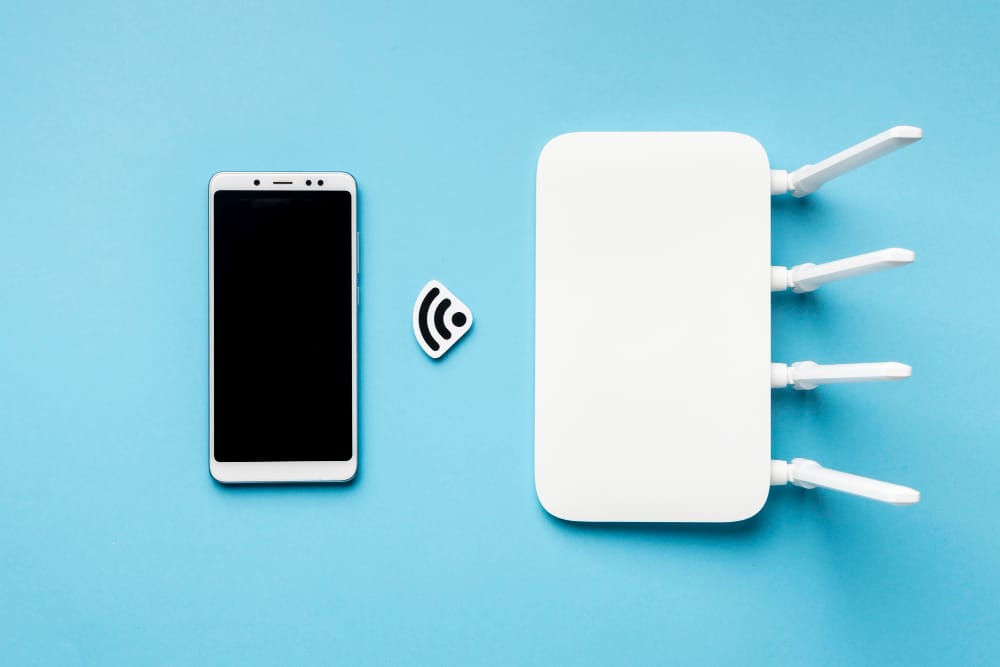
Sim, você pode usar Wi-Fi no computador com praticamente qualquer roteador, desde que o adaptador Wi-Fi do seu computador seja compatível com o padrão de rede do roteador. A maioria dos roteadores modernos utiliza o padrão 802.11ac ou 802.11n, que oferece boa velocidade e alcance.
Se você tem um roteador mais antigo, ele pode usar o padrão 802.11g, que é mais lento e oferece menor alcance. Nesse caso, atualizar o roteador pode melhorar a qualidade do Wi-Fi no seu computador.
Usar Wi-Fi no computador é uma maneira conveniente de se conectar à internet sem a necessidade de cabos. Com um adaptador Wi-Fi adequado e algumas configurações simples, você pode desfrutar de uma conexão estável e rápida em qualquer lugar da sua casa. Seja qual for o sistema operacional ou o tipo de adaptador que você utiliza, o importante é garantir que tudo esteja devidamente configurado para obter a melhor experiência de uso.